
10年くらい前から、カシオの実務電卓JS-20WKが欲しいと考えていた。今使っているのが壊れたら買い換えだなと、機会をうかがっていた。
3月頃から、1ケタ目の上下の表示が出なくなった。これだと、1と7、4と9の見分けが付かない。
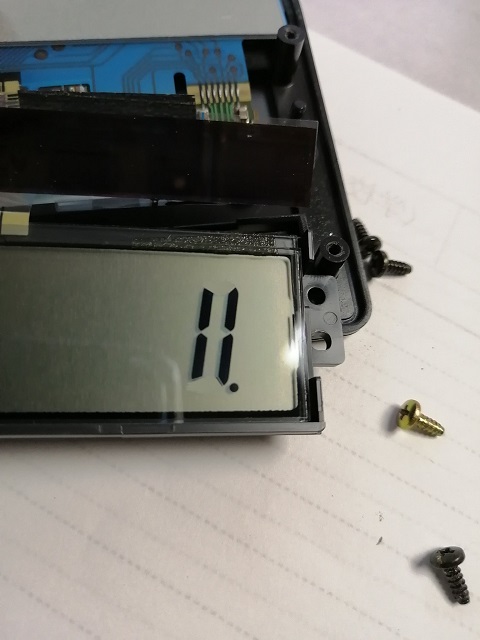
しめしめ、と思っていた。まぁ、せっかくの機会だから、裏蓋の御開帳をして、液晶周りにあるゼブラゴムをちょっといじってみようと考えて、サクっとやったら直ってしまった。
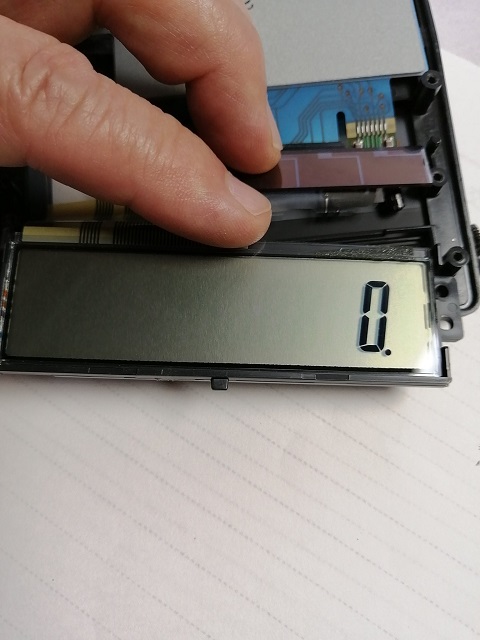
絶好の機会を逃してしまった。
のだが、結局買ってしまった。物欲にはかなわない。いや、最初から「良いもの」を買えばよかっただけだ。
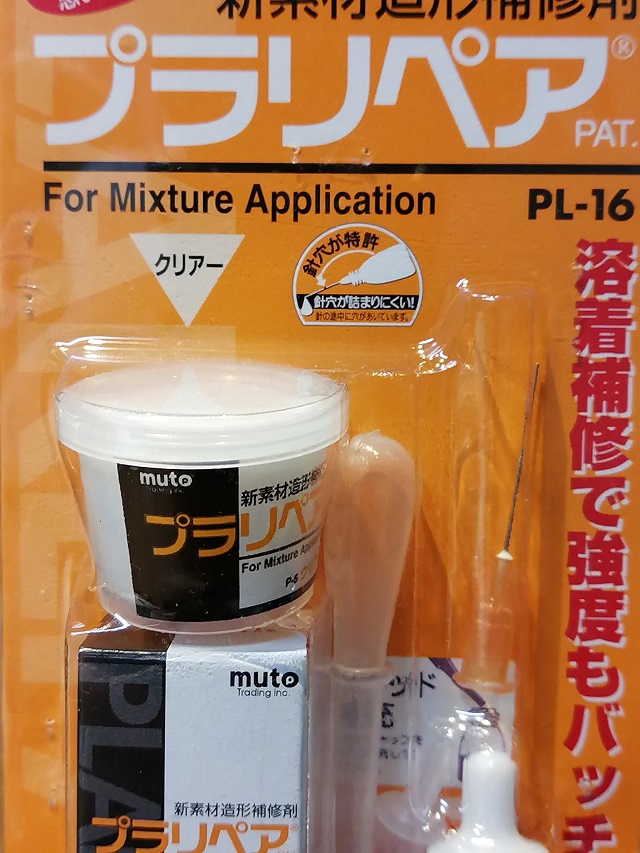
「プラリペア」という、プラスチック系の補修材を教えてもらい、使った。
もっと早く知っていれば、諦めて捨ててしまったあれこれが修復出来たかもしれない。
パウダーと液体の組み合わせで、アクリル樹脂パウダーを液体(メチルメタクリレート)を混ぜて重合結合させるものだ。
今の季節なら、5分程度で硬化する。硬化後はプラスチックと同等な強度がでる。
今回は、欠けてしまったエアコンのフィルターアームを修理してみた。
アームは根もとからポッキリと折れていたのだが、かなりの強度が出そうである。
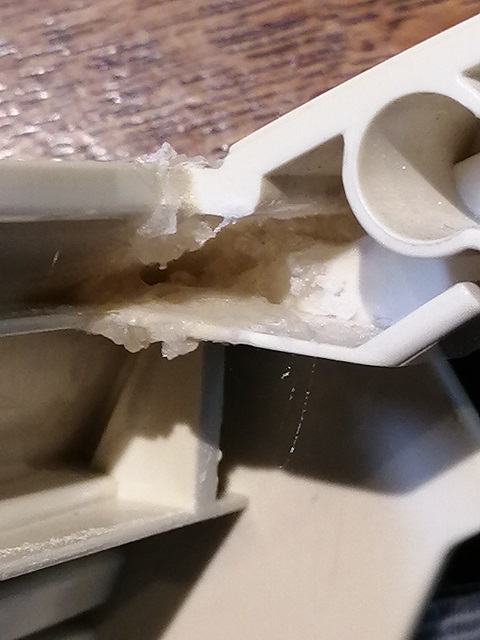
「初体験で本番のモノを接着しようとすると失敗するから、練習をした方が良い」という先人の教えを顧みず、接着した結果、ガタガタの状態になっている。ただ、強度的にはバッチリ。
見えない所なので、よしとする。
オンラインでセミナー等を配信する場合。
最も簡単なのは、Webカメラ1台を利用する方法である。
ここに記録しておくほどのことでもない。接続すれば、ほぼ終了である。
しかし、もうちょっと凝ったことをしたい場合は、とたんにハードルが上がる。
例えば、司会と講師を別のカメラで撮りたい場合。少し硬い(儀礼的な要素のある)会の開会式みたいなやつを想定する。
[例]
カメラ2台・マイク2本を切り替えて使う。
画像入力:カメラ2系統HDMI→Blackmagicdesign ATEM Mini→PC
音声入力:マイク2系統 →ALLEN&HEATH ZEDi10→PC
これを図にすると、以下のようになる。
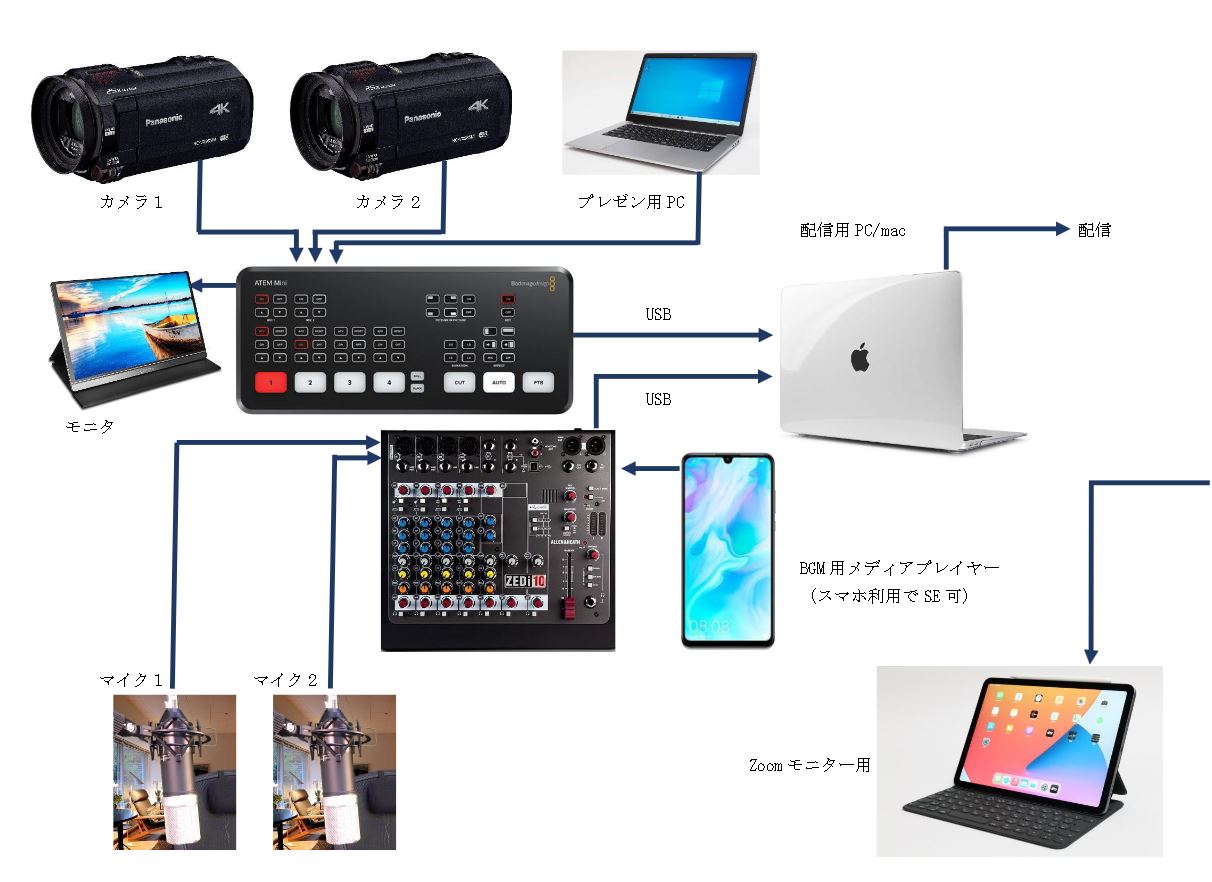
画像部分は、カメラ(ビデオでもデジタルカメラでもよいが、HDMIスルーのできるもの)からの画像を、ATEMminiに入れる。
ATEMminiはHDMI入力が4系統あるので、複数のカメラを使って複数の人のアップを切り替えたり、俯瞰のオフショットを入れたりできる。
また、4系統の一つを利用してインフォメーションやプレゼン、動画などを、別のPCかmacからHDMI経由でATEMに入れことができる。
そうすることで、配信用PCに掛かる負荷を下げることができ、スムーズな切り替えやプレゼンができる。
ところが、ATEMminiは音声処理が貧弱で、3.5mmミニジャックが2系統あるだけなのだ。
開始前に音声テスト用のBGMを流したり、ジングルを使ったり、途中で効果音を出したり、複数の人のマイクを使ったりするためには、圧倒的に入力数が足りない。
おまけに、今はコンデンサーマイクを使っているので、ファントム電源が必須なのである。
音声部分は、音声専用ミキサーの出番である。
11月までは、Soundcraft Notepad-8FXを使っていた。だが、出先で(業界標準のSM-58)などを使うときはファントム電源を切る方が良い。Notepad-8FXは切れないのだ。
そこで、ALLEN&HEATH ZEDi-10 に変えた。
ALLEN&HEATH自体は、オーディオ用に XONE:S2をかなり前から使っている。
出先配信の場合は、スマホからHDMIに変換して出力すると、アウトカメラとインカメラを利用でき、1台で2度美味しいという話を聞き、大いに納得した次第だ。
ZEDiは、そのままPCに接続するとUSBサウンドデバイスとして認識され、Zoomでマイクを選ぶと、[ZEDi的]な表示がなされる。 このままでもM1およびM2への入力はそのまま配信できる。簡単にできてしまったので、そのままM3やM4、ST1に入力して配信されるかと勘違いてしまった。 (共有で、[音声を共有]にチェックを入れておけば、共有時には上手くいくことは、確認済。やりたいのは、そういうことじゃない。)
1時間ほどあれこれしてみて、これはダメだと結論付けた。
そして、サウンドクラフトの時にドライバを入れてやらないと認識されなかったことを思い出した。
[結論]
ZEDiのドライバをダウンロード・インストールして設定すれば、上手くいく。
[手順]
1 ZEDiのドライバをダウンロードする
https://www.allen-heath.com/ahproducts/zedi-10/
の[Software]にある。
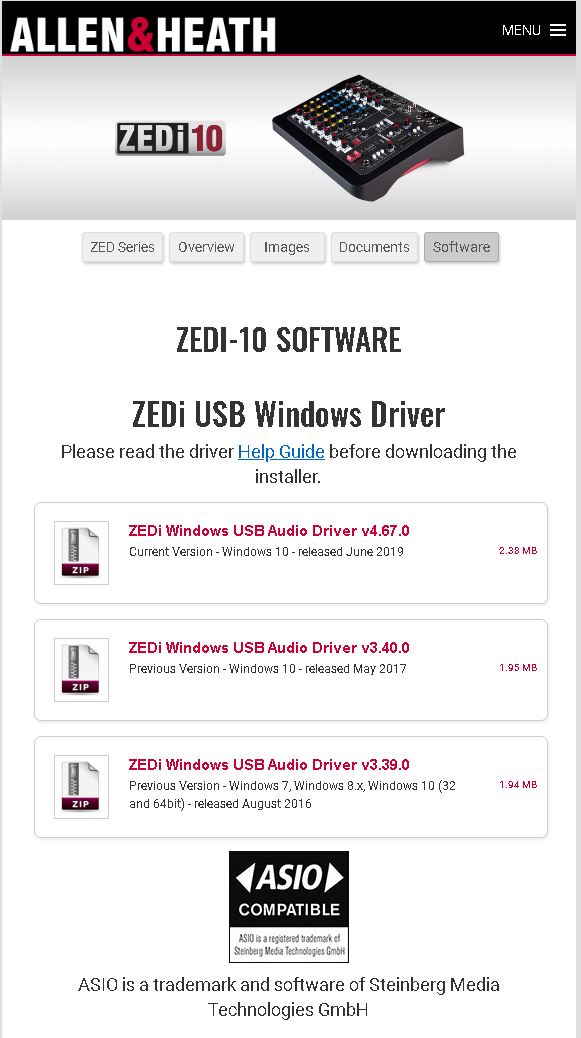
ちなみに、上記ページが消えた時のために・・・。(ググれば解決するのだけれど)
2 ドライバをインストールする
解凍して(ダブルクリックでイケる場合が多い)、出現したインストールファイルでインストールする。
↑
このくだりがわからない人は、そもそもヤメた方が良い。
インストール後、場合によっては、再起動が良い。
3 Zoomでマイクを選択する。
Zoomでミーティングを起動する。マイクアイコンの右の[上向きエレベータボタン]をクリックする。
すると、次のような画面が(モロの場合は)出る。
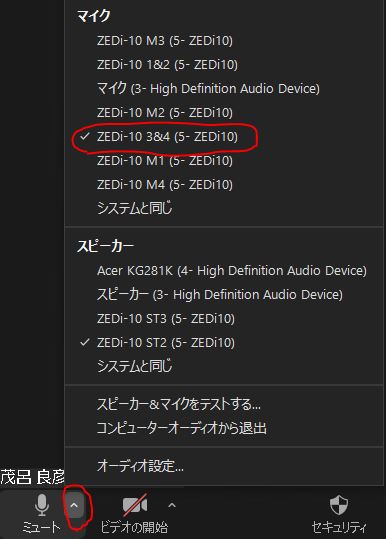
この中の、[ZEDi-10 3&4(5-ZEDi10)]を選択する。
4 ZEDiを設定する
ZEDiのUSB OUTの設定ボタンを[M1-M2-L-R]か[M1-M2-AUX-FX]にする。ややわかりにくいが、写真では[M1-M2-L-R]が押されている。
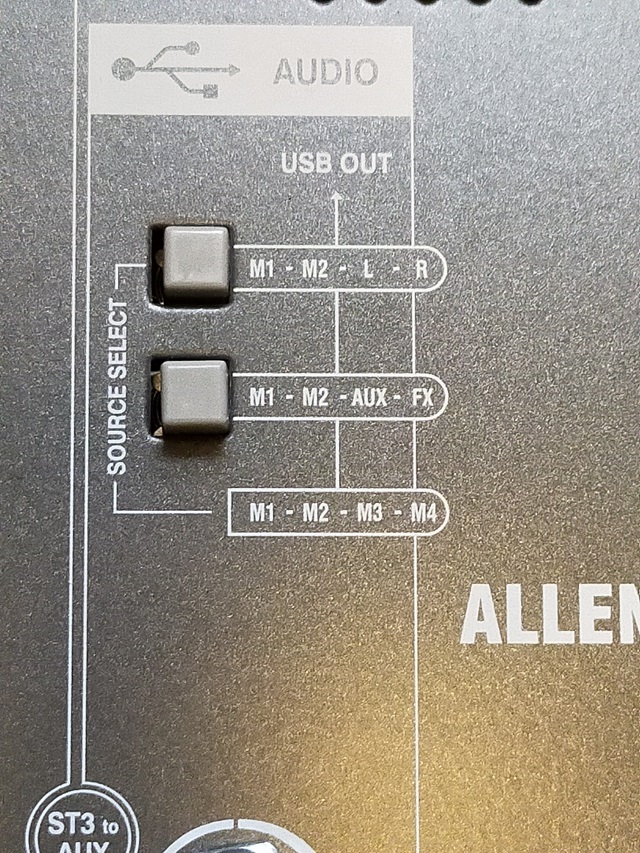
[ST2 to MIX](写真で手書きでAUXと書いてある)のフェーダーつまみを上げる。写真の場合は、10時程度になっている。[MAIN MIX]フェーダーを上げるのを忘れてはいけない。
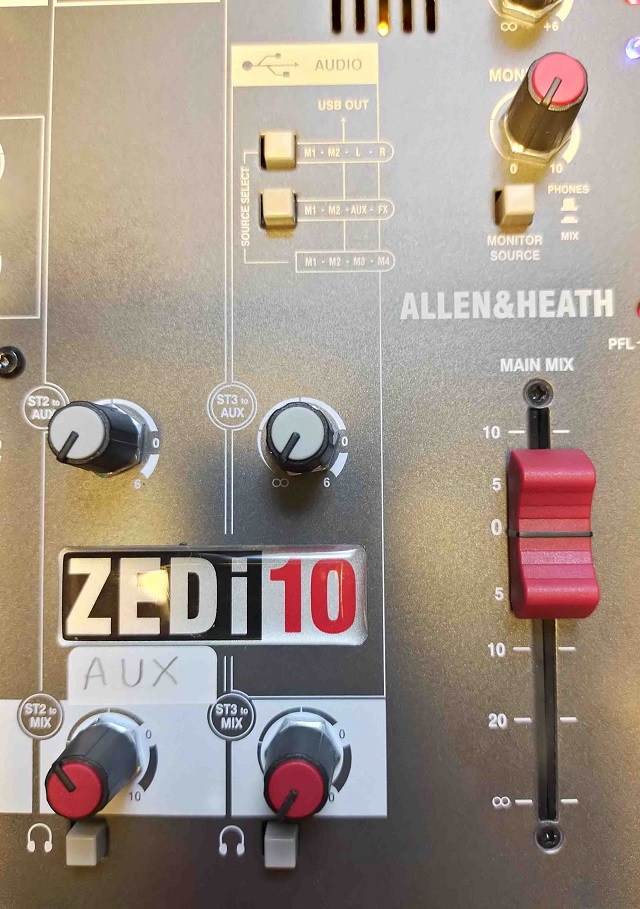
これで、めでたくループバック配信できる。
ちなみに、この設定だと、XLRのM1からM4まで、マイク4本までつなげられる。当然、ファンタム電源を生かしたコンデンサーマイクも使用できる。
排他使用だが[LINE]も可能である。ZEDシリーズとZEDiシリーズの大きな違いは、[LINE]に[RCA]端子が無いことである。
アダプタ等で変換してST1に入れるのが順当であろう。
ST2はUSBが占拠するので、利用はあきらめた方が良い。
メインのメールアドレスをGoogleにしてから、随分と経つ。
クラウドにデータ保存し、Webアプリケーションを利用する方法は、もうしばらくの間、中核的に使われていくだろう。
予定表は、スケジュール帳とグーグルカレンダーを併用している。
最後は紙かもしれない、という思いは、あい変わらず持ち続けている。
デジタルにはデジタルの良さがあり、紙には紙の良さがある。
Webアプリケーション版のグーグルカレンダーでは、週間予定を基本表示にしていた。
週間表示は、終末が近付くにつれ、先の予定が見えなくなる。(当然だ)
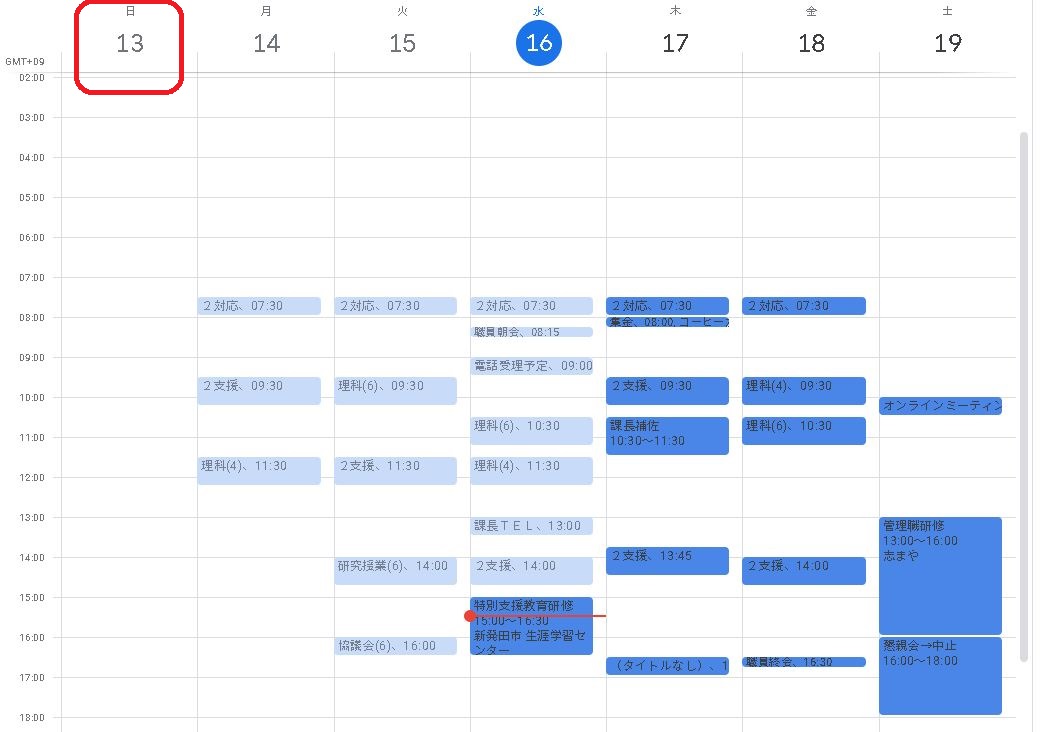 (通常の週間表示、予定内容は仮想です。)
実は出来るのであった。単に、モロが勘違いをしていたのである。
「今日」を起点にする方法を、手順に沿って説明しよう。
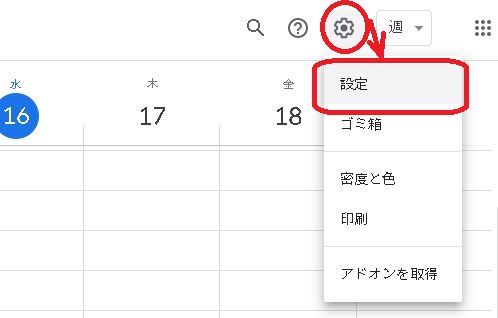
まず、上部の「歯車」から「設定」を選択する。
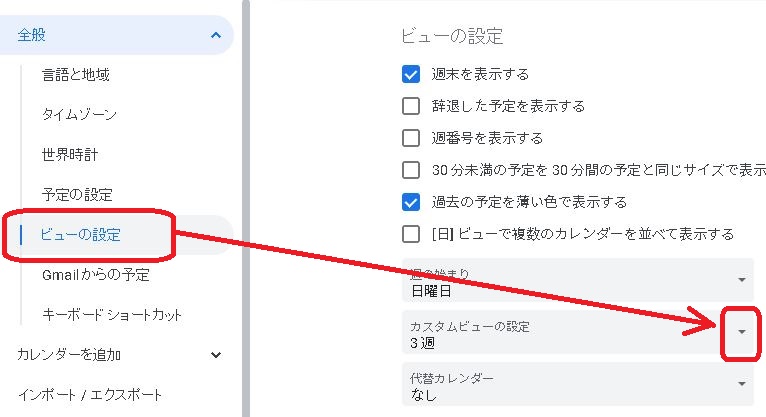
「ビューの設定」で「カスタムビューの設定」を選び、「7日」を選択する。
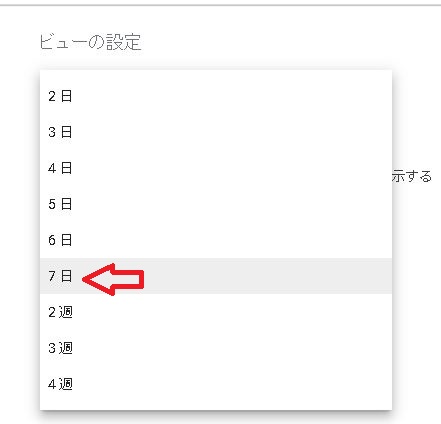
Webでのグーグルカレンダーでは、設定が自動保存される。
カレンダー画面に戻って、歯車横の下向きエレベーターボタンを選択すると、
「7日」を選択できるようになる。
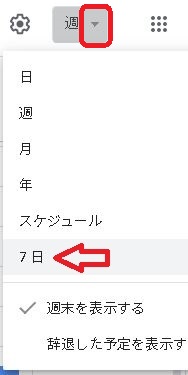
選択すると、「今日」を起点に7日間が表示される。
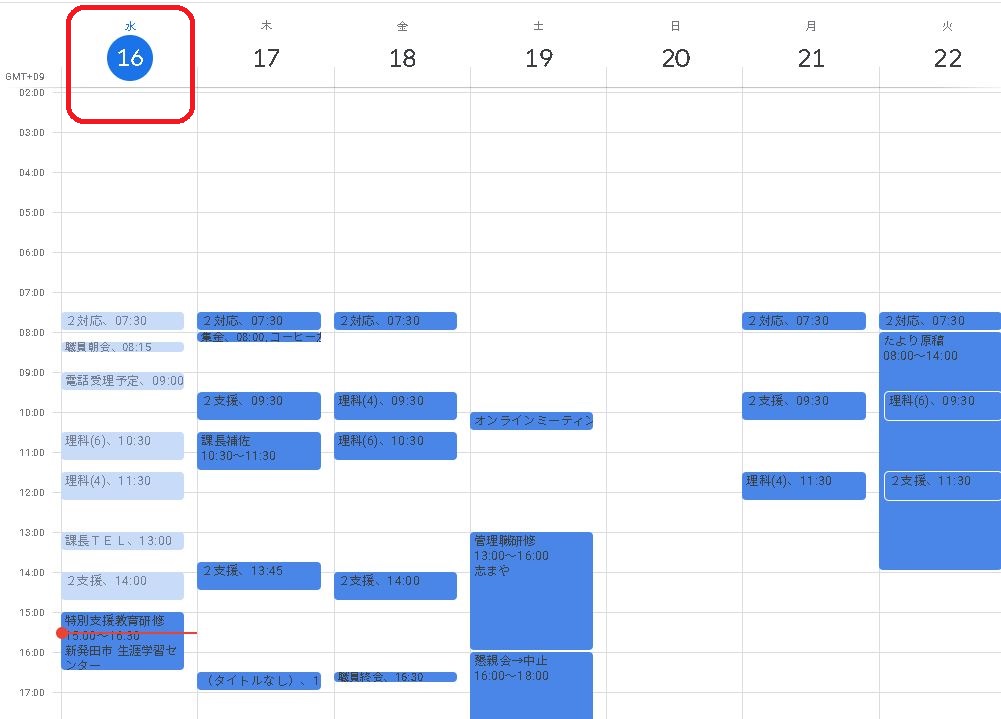 (予定内容は仮想です。)
アプリやウィジットでも、既に「今日」を起点にできていたので、Webでも同じ事ができた。