20060123:もろな雷鳥Ver1.5設定
もろなないようの更新はめずらしい。
さて、20060123のBLOGでも書いたが、迷惑メールにほとほと手を焼いて、ThunderBird
を使ってみた。
これが、結構使える。ただ、迷惑メール設定をちょっといじってやる必要などあるので、
備忘録程度に書き残しておく。
さて、ダウンロードとインストールは済んでいるとしよう。(最初のインストールの時にも、
1カ所いじってやらないと面白くない結果の出るところがあるが、この後にも出てくるので、
ここでは省略する。
で、複数アカウントを所持しているとして、その追加と留意点をまとめてみる。
まず、[新しいアカウントを作成する]をクリックし、
メールアカウント→次へ→名前とメールアドレスを入力して→次へ→
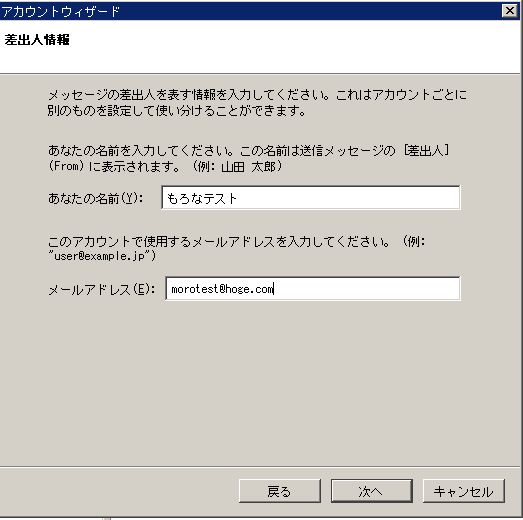
ここが複数アカウントのモロ的設定の重要部分である。
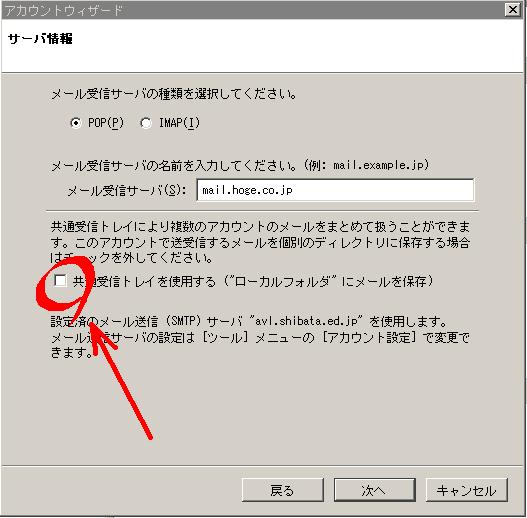
共通受信トレイを使用するのチェックを外しておくと、アカウント毎にフォルダが用意され、
便利である。
この後は、順当に入力&クリックしていけば、アカウントの設定は完了する。
だが、まだここで終わりではない。
なお、事前にノートパッド等で署名をテキストファイルで作成しておくことを推奨する。
ツール→アカウント設定を選択する。
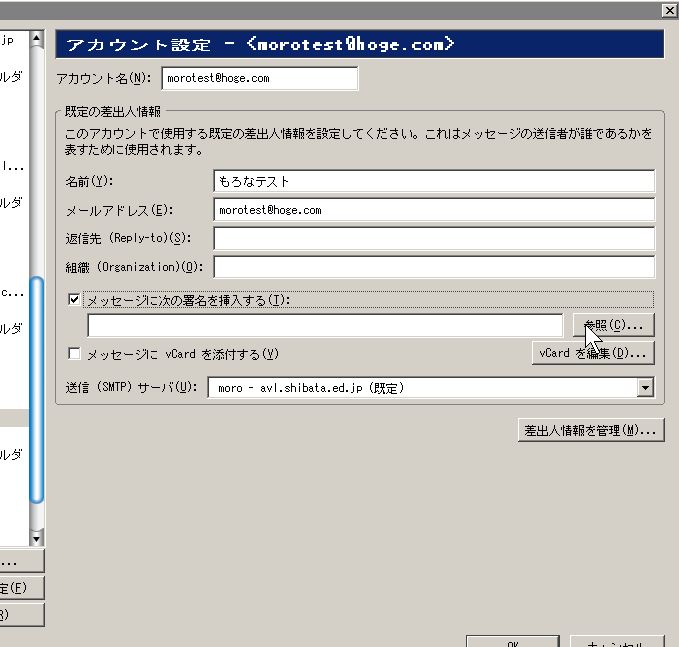
まず、メッセージに次の署名を挿入するにチェックを入れ、さきほど作成しておいたテキストファイルを選択する。
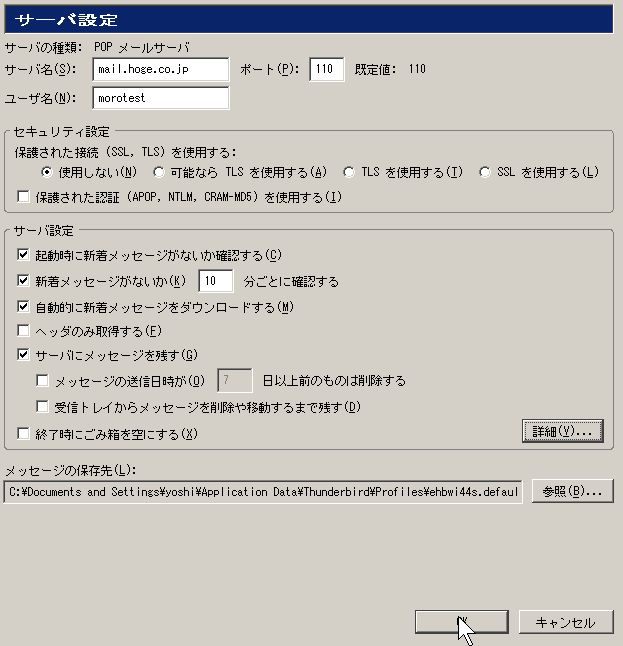
「サーバーの設定」は、以下のようにしておく。なお、このアドレスやサーバーは架空のものなので御心配には及ばない。(わかるって!)
「コピーと特別なフォルダ」は、特にいじらない。
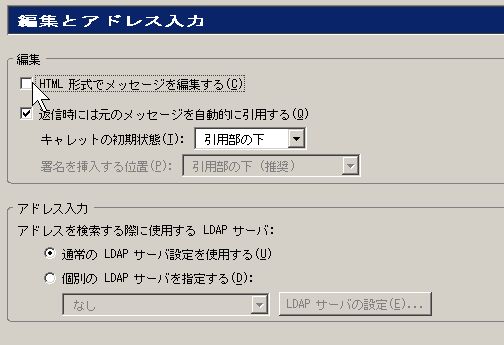
「編集とアドレスの入力」では、HTML形式でメッセージを編集する、のチェックを外しておくのを忘れてはいけない。
「ディスク領域」は特に変更しない。
「開封確認」では、「このアカウントでは開封確認の設定をカスタマイズする。」にチェックを移動させておく。これも重要。
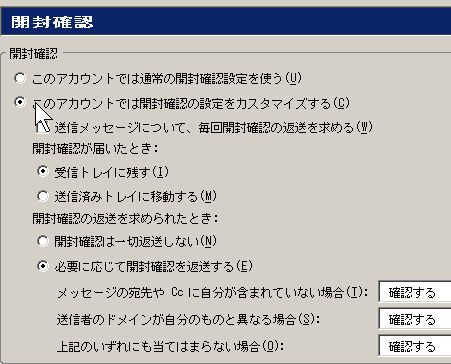
開封確認は無駄なトラフィックを増やすから、と教わったことがある。まだ、インターネット黎明期で、回線が細かった時代である。ブロードバンドの今では、余計な心配であろう。だが、開封確認は、相手の都合なので、場合によっては悪用されかねない。だから、オレ様の言ったとおりにヤレ!勝手に動くな!って設定にしておくのである。
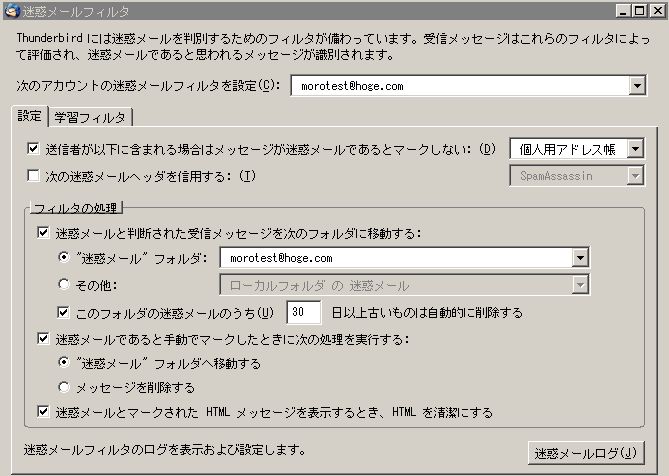
次に、迷惑メールの設定をする。
ツール→迷惑メールフィルタを選択する。
「迷惑メールと判断された受信メッセージを次のフォルダに移動する。」
と
「迷惑メールであると手動でマークしたときに次の処理を実行する。」
のどちらにもチェックを入れておくと、とても快適である。
さらに、モロ的には(臆病者なので)「この迷惑メールのうち**日以上古いものは自動的に削除する。」
にもチェックを入れ、30日に設定している。(もしも!対策である。ほとんどの人は不要。)
だいたい、こんなところだろうか。
お気に入り紹介


もじらJapan
